Chiunque abbia mai perso tempo a scavare tra centinaia di cartelle alla ricerca di un documento sa bene quanto la ricerca file computer possa diventare frustrante: la funzione nativa di Windows trova i nomi dei file, ma spesso non riesce a entrare dentro il contenuto. DocFetcher è un’applicazione desktop gratuita e open-source che affronta esattamente questo problema, indicizzando il testo completo dei documenti locali e restituendo risultati che vanno ben oltre ciò che il sistema operativo offre per impostazione predefinita.
Cosa fa DocFetcher e perché è diverso dalla ricerca di sistema
La ricerca integrata di Windows — comunemente nota come Windows Search — funziona indicizzando metadati e, in parte, il contenuto testuale dei file. Il risultato è che un documento PDF scaricato mesi fa, o un file Word annidato in una sottocartella di progetto, spesso non compare nei risultati oppure richiede di ricordarne esattamente il nome. DocFetcher rovescia questa logica: il suo motore, basato su tecnologia Java, indicizza il testo completo di ogni documento nelle cartelle che l’utente sceglie di monitorare.
Il vantaggio concreto è immediato: se si cerca una frase specifica contenuta in un contratto salvato due anni fa, DocFetcher la trova perché ha letto — e memorizzato — ogni parola di quel file. Non importa come si chiami il documento, non importa in quale sottocartella sia finito. L’applicazione restituisce un elenco di corrispondenze con un’anteprima del contesto in cui compare il termine cercato, permettendo di capire a colpo d’occhio se si tratta del documento giusto.
Formati supportati e compatibilità multipiattaforma
Uno dei punti di forza di DocFetcher è la varietà di formati che sa leggere. L’applicazione supporta PDF, documenti Microsoft Word (sia nei formati .doc che .docx), fogli di calcolo Excel, presentazioni PowerPoint, file di testo semplice e molti altri. Questo significa che un archivio misto — fatto di relazioni in PDF, bozze in Word e appunti in .txt — può essere interrogato con un’unica ricerca, senza dover aprire cartella per cartella.
Sul fronte della compatibilità, DocFetcher è disponibile per Windows, macOS e Linux, il che lo rende uno strumento utile anche in ambienti di lavoro eterogenei. Chi usa un Mac per il lavoro quotidiano e un PC Windows in ufficio può adottare lo stesso flusso di ricerca su entrambe le macchine, senza dover imparare strumenti diversi. Il codice sorgente è pubblicato su GitHub con licenza Apache-2.0, il che garantisce trasparenza e la possibilità di verificare autonomamente cosa fa l’applicazione con i propri dati.
Come funziona l’indicizzazione locale
Prima di poter cercare, DocFetcher ha bisogno di costruire un indice. Il processo è semplice: si apre l’applicazione, si seleziona una o più cartelle da monitorare e si avvia la scansione. A seconda della quantità di file e della potenza del computer, questa fase può richiedere da pochi minuti a qualche ora per archivi molto grandi. Una volta completata, però, le ricerche successive sono quasi istantanee.
L’indice viene salvato in locale, sul proprio computer. Questo è un dettaglio importante per chi lavora con documenti sensibili: a differenza di alcuni strumenti cloud, DocFetcher non trasmette nulla a server esterni. Tutto rimane sulla macchina dell’utente. L’applicazione può anche monitorare le cartelle in tempo reale, aggiornando automaticamente l’indice quando vengono aggiunti o modificati dei file, anche se questa funzione può essere disattivata per risparmiare risorse.
Configurazioni personalizzate e filtri di ricerca
DocFetcher permette di creare configurazioni di ricerca personalizzate e di filtrare i risultati in base a diversi criteri. È possibile limitare la ricerca a specifici formati di file, a determinate cartelle o a intervalli di date di modifica. Questo torna utile quando si lavora su progetti distinti — per esempio, separare la ricerca tra documenti di lavoro e archivio personale — senza dover indicizzare l’intero disco ogni volta.
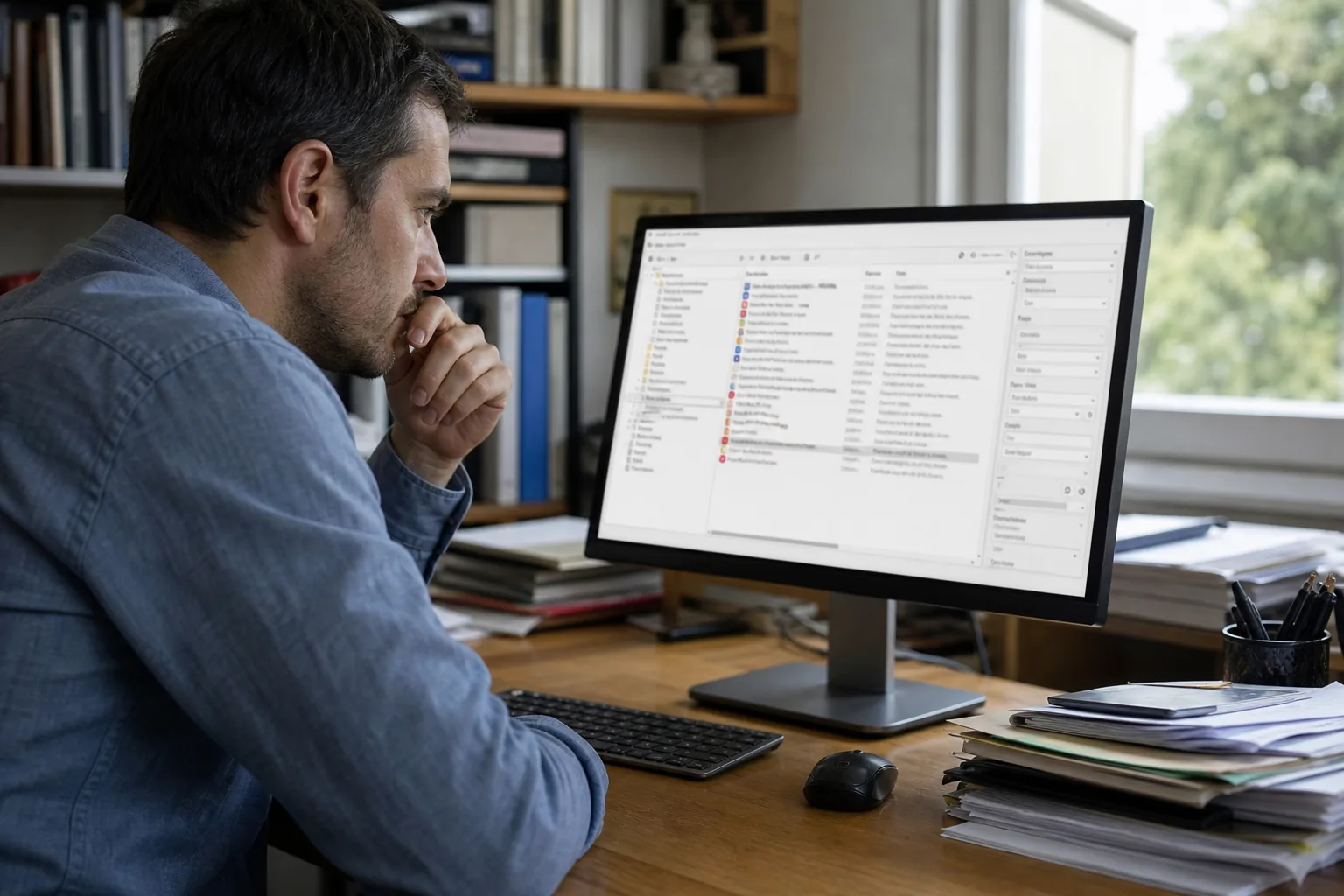
L’interfaccia è essenziale, pensata per chi vuole trovare file senza distrazioni. La finestra principale mostra il campo di ricerca, i filtri disponibili e, sotto, l’elenco dei risultati con un pannello di anteprima. Non c’è nulla di superfluo. Per chi è abituato a strumenti più elaborati, questa semplicità potrebbe sembrare limitante, ma nella pratica quotidiana si rivela un vantaggio: si arriva al documento cercato in pochi secondi.
Ricerca file computer: quando DocFetcher fa davvero la differenza
DocFetcher non è lo strumento giusto per tutti gli scenari. Chi cerca solo per nome file, chi ha un archivio piccolo o chi usa già soluzioni di gestione documentale avanzate probabilmente non ne sentirà la necessità. Ma ci sono situazioni in cui la ricerca file computer basata sul contenuto diventa indispensabile.
Pensiamo a un libero professionista con anni di fatture, preventivi e contratti in PDF. Oppure a uno studente universitario con centinaia di articoli accademici scaricati nel tempo. O ancora a un team che condivide una cartella di rete con documentazione tecnica accumulata nel corso di anni. In tutti questi casi, ricordare il nome esatto di un file è spesso impossibile, ma ricordare una parola chiave o una frase contenuta nel testo è molto più naturale. DocFetcher sfrutta esattamente questa logica.
Come iniziare: i passi essenziali
L’installazione non richiede competenze tecniche particolari. DocFetcher è scaricabile gratuitamente — la pagina ufficiale su FossHub è il punto di riferimento più affidabile — ed è disponibile sia in versione installabile che in versione portable, che non richiede installazione e può essere eseguita da una chiavetta USB. Quest’ultima opzione è comoda per chi vuole usare lo strumento su più computer senza lasciare tracce nel registro di sistema.
- Scaricare la versione adatta al proprio sistema operativo dalla pagina ufficiale.
- Avviare DocFetcher e, al primo accesso, creare un nuovo indice selezionando le cartelle da analizzare.
- Attendere il completamento della scansione iniziale, che varia in base alla dimensione dell’archivio.
- Cercare inserendo parole chiave nel campo di ricerca e affinare i risultati con i filtri disponibili.
- Aggiornare l’indice periodicamente, o attivare il monitoraggio automatico delle cartelle.
Un’avvertenza pratica: poiché DocFetcher è basato su Java, è necessario avere il Java Runtime Environment installato sul proprio sistema. In molti casi è già presente; in caso contrario, il sito ufficiale di Oracle fornisce il pacchetto di installazione.
Nella quotidianità digitale, dove l’accumulo di file locali cresce senza sosta, avere uno strumento capace di leggere davvero dentro i documenti — e non solo sfogliarne i nomi — cambia il modo in cui si gestisce la propria memoria digitale. DocFetcher non risolve tutti i problemi di organizzazione, ma abbassa significativamente la soglia di frustrazione di chiunque abbia mai perso mezz’ora a cercare un file che sapeva di avere da qualche parte.
Questo articolo è stato realizzato con il supporto dell'AI e sottoposto a revisione editoriale.